安全、高速、放心的专业下载站!
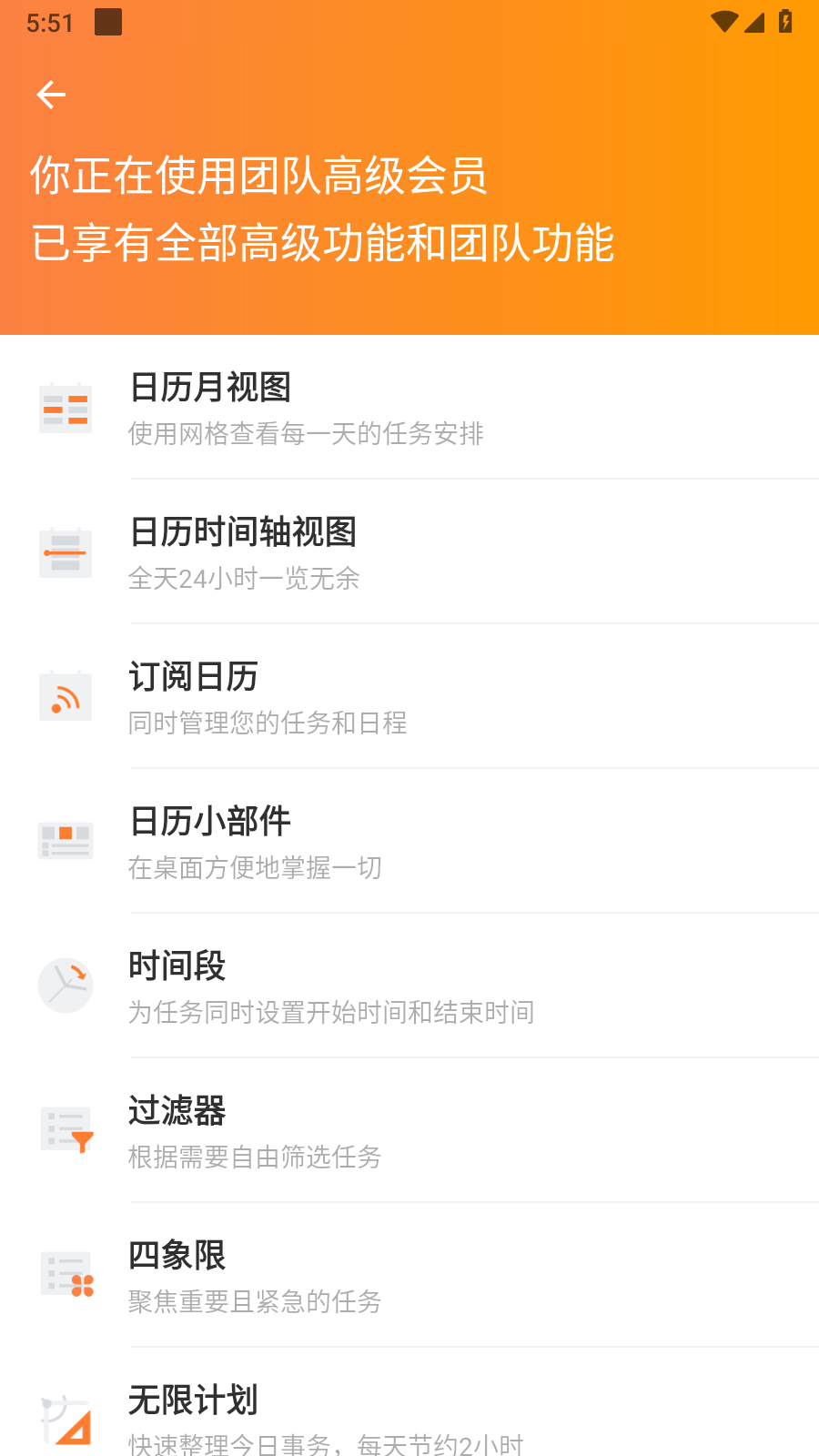
TickTick滴答清单永久会员版是一款便捷清单管理App,大家可以使用邮箱快捷登录,在这里随时可以进行设置自己的清单任务,可以帮助用户的工作、学习、生活都安排的井井有条,所有的事情全都尽收眼底,日程管理非常的便捷,快下载吧!
滴答清单官网:/
滴答清单App怎么使用
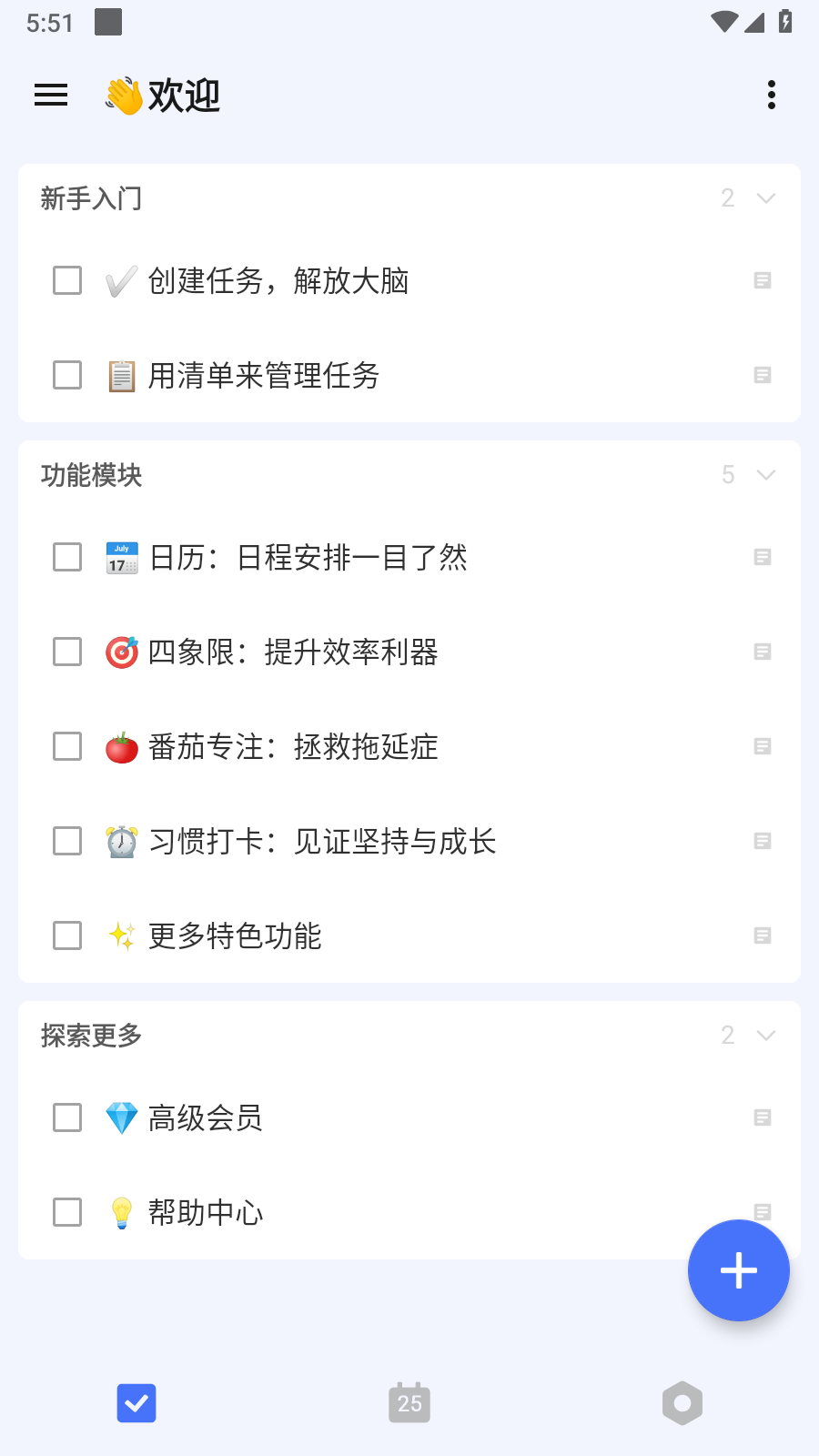
1.打开滴答清单App,创建任务,点击列表页右下角「+」键,在输入框里写下任务后点击右侧「保存」图标即可创建任务

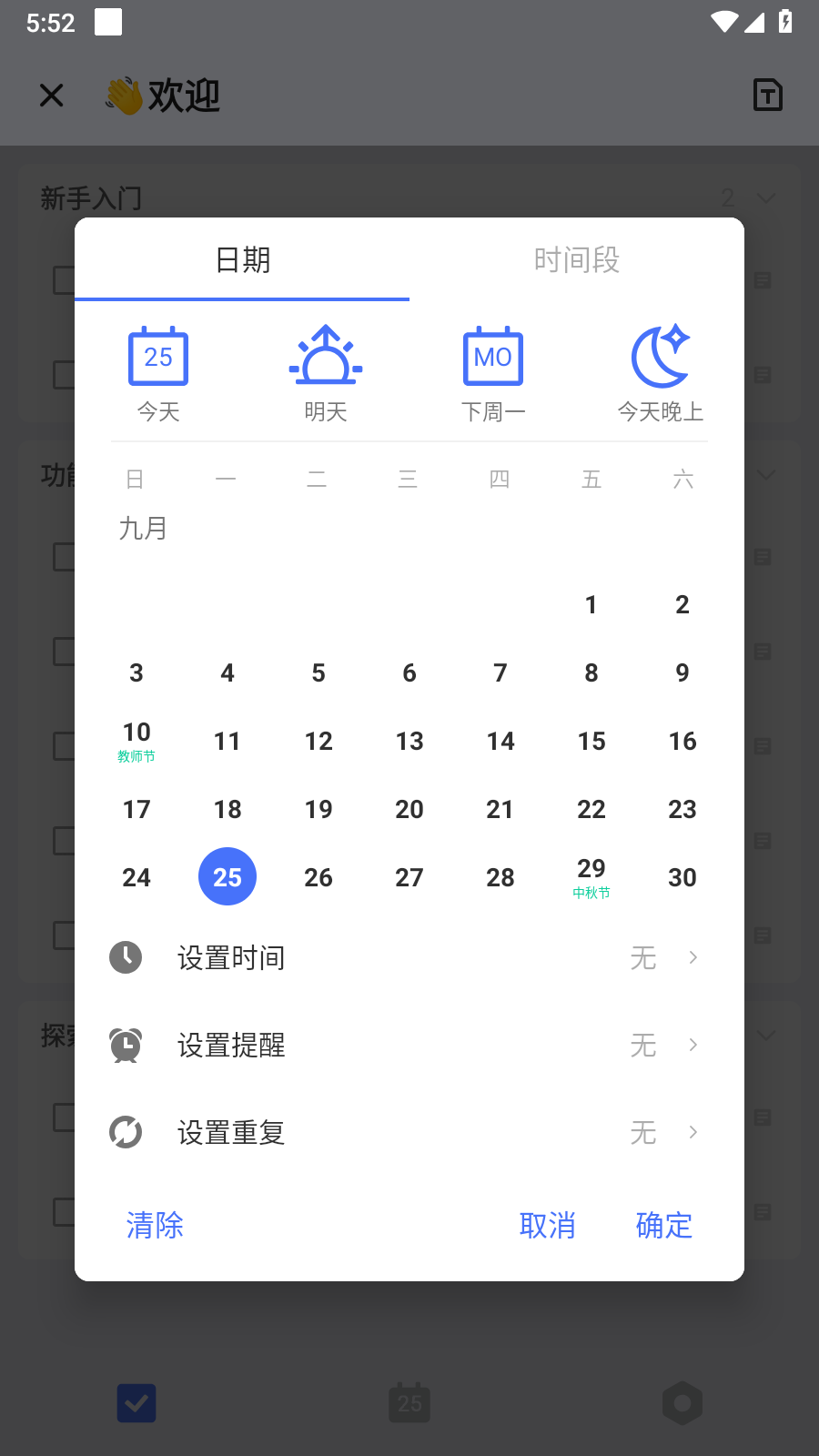
2.设置日期和提醒,点击任务进入详情,再点击「日期&重复」

3.先选择日期,如果需要提醒,点击「设置时间」选择几点几分,最后点击页面左上角的「完成」图标即可成功设置提醒

4.完成任务,提醒响起后就可以着手去做这个任务,任务完成后,点击弹窗下方的「完成」图标即可将任务打勾。或者在应用里点击任务左侧的小方框

滴答清单App怎么开启悬浮球功能
1.打开滴答清单App,在主界面找到并点击【声音、提醒与通知】图标。此图标通常位于APP底部导航栏或侧边栏的“设置”相关区域,具体位置可能因版本略有差异

2.在“声音、提醒与通知”界面中,滑动屏幕或浏览选项列表,找到并点击【快速添加任务】图标。该选项通常与任务创建、提醒设置等功能相关联,图标可能显示为“+”或“快速添加”字样

3.进入“快速添加任务”设置界面后,直接点击【悬浮球】选项右侧的开关按钮,将其从关闭状态(灰色)切换为开启状态(蓝色或绿色)。部分版本可能需确认权限,按提示操作即可

滴答清单怎么设置重复任务
1.打开滴答清单App,使用之前需要注册登录

2.进入应用后,点界面下方的日历图标

3.进入日历界面后,点击右上角的【三个点点】

4.在弹出的功能弹窗中,点击【显示设置】按钮

5.随后点击【显示所有重复周期】即可

6.当【显示所有重复周期】的按钮圆点的颜色为蓝色的时候,即可完成

滴答清单怎么设置预计番茄
1.首先打开TickTick日程管理App,进入应用

2.开启后,可以先设置你的日程,点击【设置】选项
3.在设置界面中,可以看到【番茄时钟】选项

4.点击进入后,开启番茄时钟

5.可以设置图中的选项,如图所示

6.设置好以后,回到主界面,点击番茄选项,即可开启番茄时钟了

滴答清单怎么设置截止日期
1.移动端:在【设置】-【日期与时间】中开启倒数日模式
2.PC端:在清单列表点击右上角【…】- 【显示倒数日】
3.启用后,清单内任务的日期将显示为倒数日 (或者单击一下日期)
滴答清单App怎么添加习惯打卡
1.打开滴答清单App,点击在App页面右下角设置图标,如图所示

2.之后,在设置页面点击【功能模块】选项

3.最后,点击习惯打卡左侧‘+’即可完成功能添加

滴答清单怎么连接小米手表
1.在手机和手表上分别开启蓝牙功能,并确认两者处于蓝牙信号覆盖范围内(通常为10米内)。这是设备间通信的基础条件。
2.通过手表自带的应用商店(如Wear OS商店、Apple Watch App Store等)搜索“滴答清单”,下载并完成安装。若手表系统限制直接安装,可尝试通过手机端应用商店推送安装至手表。
3.打开滴答清单手机应用,点击屏幕左上角的菜单图标(三条横线),在展开的侧边栏中选择“连接设备”选项。此步骤用于激活设备配对功能
4.在“可用设备列表”中识别并选中你的手表型号(如Apple Watch、华为GT系列等)。系统会弹出连接授权提示,需同时在手机和手表上确认授权请求,确保双方设备建立信任关系。
5.连接成功后,手表端会自动显示滴答清单界面。可通过以下操作测试功能完整性:
查看当日任务列表是否与手机端一致;
尝试标记任务为“已完成”,观察手机端是否同步更新状态;
确认任务提醒能否正常推送至手表。